DeepSeek Harness Desktop
Bringen Sie Ihre Dateien, Ihre Projekte und Ihre nächste Aufgabe mit. DeepSeek Harness unterstützt Sie als Desktop-App bei der täglichen Arbeit und beim Programmieren.
Neu in v0.2.1-rc.2
Die am 17. Oktober 2026 veröffentlichte Version v0.2.1-rc.2 unterstützt DeepSeek-V4.1-Flash-1017 sowie die APIs DeepSeek Search und Fetch. Letztere lassen sich in den Einstellungen für Web Search aktivieren. Die Version bleibt ein Release Candidate.
Flash 1017, Suche und Seitenabruf
Nutzen Sie das aktualisierte Flash-Modell und aktivieren Sie DeepSeek Search und Fetch in den Web-Search-Einstellungen, sofern Ihr konfigurierter Anbieter diese unterstützt. Eine Verbindung über eine benutzerdefinierte API allein gewährleistet die Unterstützung dieser Werkzeuge nicht.
Mehr Kontrolle über Modelle und Kontext
Die Reihe 0.2.1 ergänzt Einstellungen für die Reasoning-Stufe eigener API-Modelle, das Lesen von Bildern und die automatische Kontextkomprimierung im Minimal-Modus sowie den manuellen Befehl /compact in Web und Desktop.
Plugins entdecken und Neues ausprobieren
Entdecken Sie Plugins über eigene Verzeichnisse und nutzen Sie den neuen Eintrag „Let Agent create a plugin“. Zu den optionalen Experimenten zählen Git Worktrees, Entwicklerwerkzeuge und die Übersetzung von Denkprozessen mit Bing, Google oder dem kostenpflichtigen DeepSeek Flash.
Bereits installiert? Wählen Sie im App-Menü Check for Updates und prüfen Sie die angezeigte Version. Die Schaltflächen oben verwenden die laufend aktualisierten Installationslinks von DeepSeek; deren Pakete können unabhängig von dieser Seite wechseln.
Von der Anfrage zur nutzbaren Datei
Bitten Sie um einen Bericht, eine Präsentation oder eine Projektänderung. Verfolgen Sie die Arbeit, prüfen Sie das Ergebnis und verfeinern Sie es im selben Gespräch.
Ankündigung der Desktop-Version lesen (EN)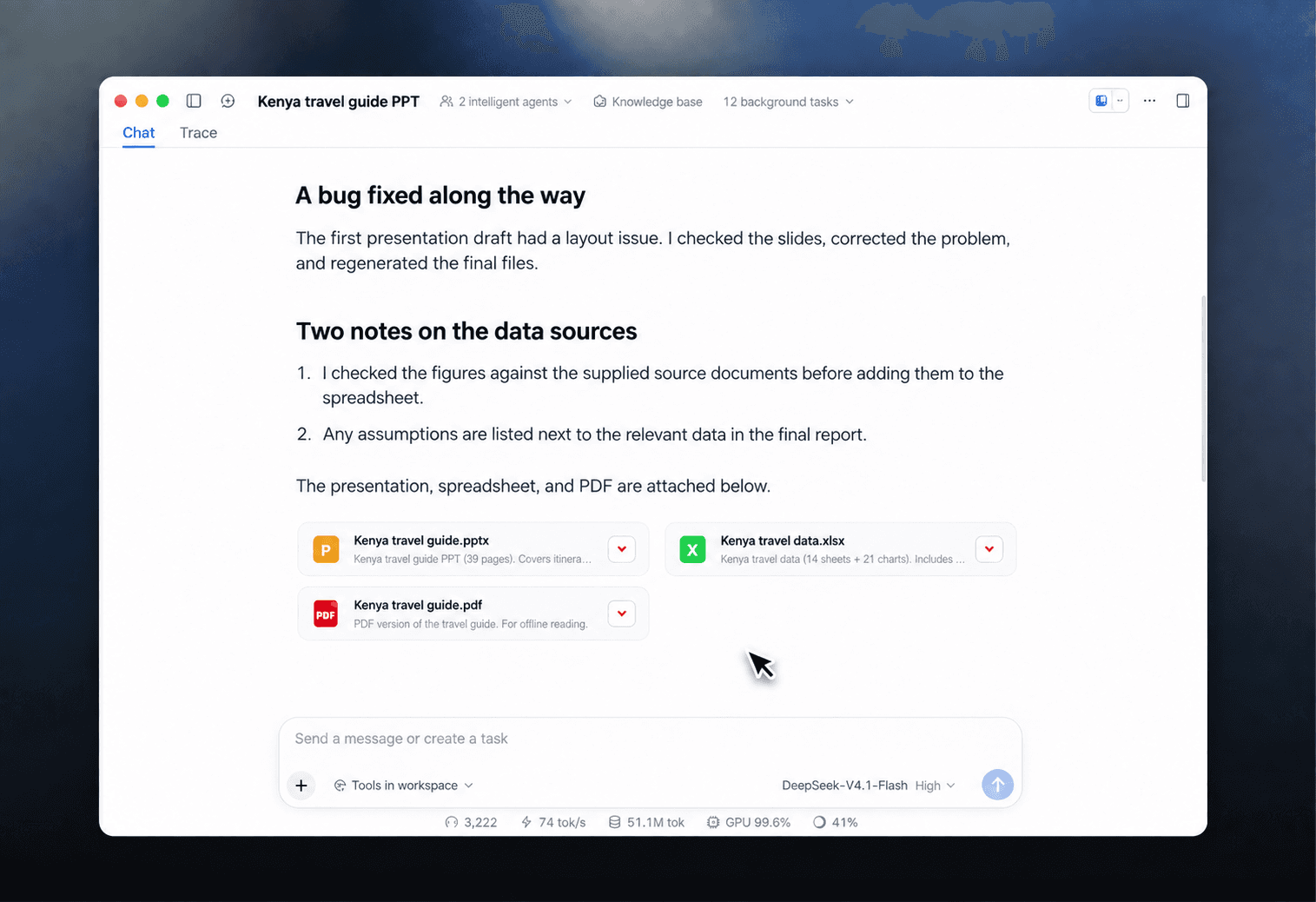
Dokumente, Daten und Präsentationen
Fügen Sie Dokumente, Tabellen und PDFs zu einer Aufgabe hinzu. Lassen Sie Harness das Material ordnen, Daten auswerten, Diagramme erstellen oder eine Präsentation vorbereiten.
Code und Projekte bearbeiten
Lassen Sie Harness ein Projekt untersuchen, einen Fehler beheben oder eine Funktion entwickeln. Prüfen Sie bearbeitete Dateien und Codeänderungen direkt neben dem Gespräch.
Dateien weiterbearbeiten
Sehen Sie sich erzeugte Dateien in der Seitenleiste an, bitten Sie im Chat um Änderungen oder öffnen Sie eine Datei in einer lokalen Anwendung, um daran weiterzuarbeiten.
Ihre erste Aufgabe in drei Schritten
- 01
App herunterladen und öffnen
Wählen Sie oben das offizielle Installationspaket für Ihren Computer, schließen Sie die Installation ab und öffnen Sie DeepSeek Harness.
- 02
Dem Einrichtungsassistenten folgen
Führen Sie die in der App angezeigte Einrichtung durch. Wählen Sie, ob Sie vor allem Büroaufgaben erledigen oder programmieren möchten und wie viele Arbeitsschritte des Agenten Sie sehen wollen.
- 03
Mit einer konkreten Aufgabe beginnen
Wählen Sie einen Arbeitsbereich, fügen Sie die benötigten Dateien hinzu und beschreiben Sie das gewünschte Ergebnis. Prüfen Sie die Ausgabe und bitten Sie im selben Gespräch um Änderungen.
Die passenden Werkzeuge ergänzen
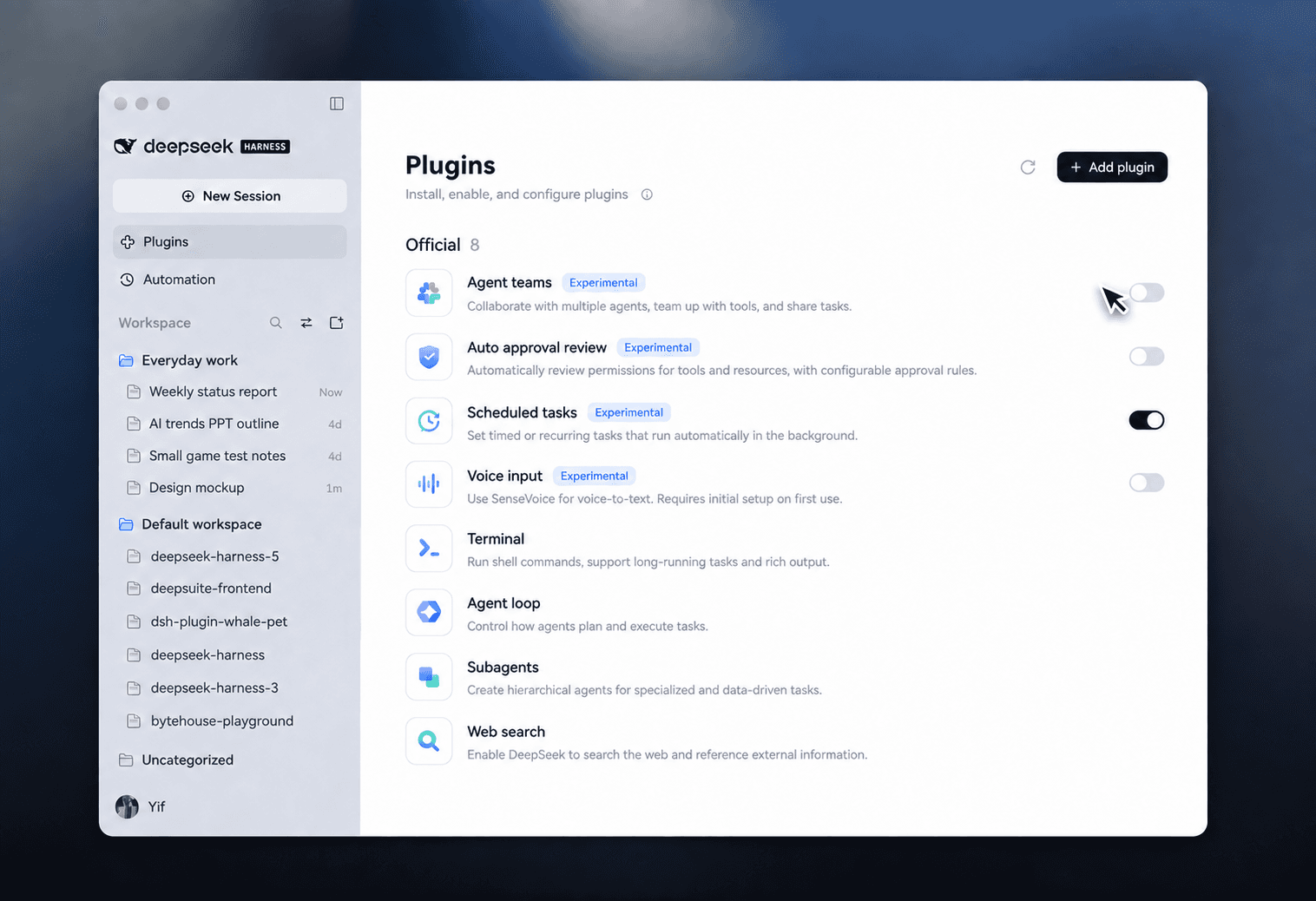
Installieren, deaktivieren oder entfernen Sie Plugins in der Pluginverwaltung der App. Entdecken Sie Pakete über eigene Plugin-Verzeichnisse und prüfen Sie deren Herkunft und kompatible Version. Bei aktiviertem Hot Reload wirken unterstützte Änderungen sofort; andere Änderungen erfordern einen Neustart.
Geplante Aufgaben
Seit 0.2.1 sind Automatisierungen in die Weboberfläche integriert, die auch Desktop verwendet. Bestehende Aufgaben bleiben erhalten. Erinnerungswerkzeuge stehen in den Modi Standard, Creator und PTC zur Verfügung, jedoch nicht im Minimal-Modus oder für Unteragenten. Lassen Sie die App für geplante Aufgaben geöffnet.
Creator-Modus
Wählen Sie in der Pluginverwaltung „Let Agent create a plugin“, beschreiben Sie Ihren Wunsch und senden Sie die Anfrage, um die Arbeit zu starten. Der Creator-Modus ist experimentell.
Bestehende Plugins in Desktop übernehmen
Wechseln Sie von einer älteren Harness-Einrichtung? Desktop verwaltet seine Plugins separat. Behalten Sie die bisherige Einrichtung, bis Plugins und Daten in Desktop funktionieren.
- 01
Vorhandene Einrichtung festhalten
Notieren Sie den vollständigen Paketnamen oder die Quelle, die Version und die Einstellungen jedes Plugins. Sichern Sie lokale Plugin-Pakete und separat gespeicherte Plugin-Daten.
- 02
Plugin in Desktop hinzufügen
Öffnen Sie Plugins → Add plugin. Geben Sie Paketname, Git-Adresse, Paketarchiv oder absoluten lokalen Ordnerpfad ein. Prüfen Sie das Paket und installieren Sie eine mit Desktop kompatible Version.
- 03
Konfigurieren und testen
Prüfen Sie, ob das Plugin aktiviert ist, ergänzen Sie fehlende Einstellungen oder Kontoverbindungen und starten Sie die App bei Bedarf neu. Testen Sie eine kleine Aufgabe, bevor Sie das nächste Plugin übertragen.
Einrichtung, Plugin-Umzug und häufige Fragen
Wie verbinde ich meinen DeepSeek Coding Plan?
Wählen Sie auf der Willkommensseite Add API Key und anschließend Set up later. Öffnen Sie Settings → Models → Add model provider → Custom model API und tragen Sie den gelieferten Coding-Plan-Schlüssel sowie die Base URL ein. Unsere Einrichtungsanleitung erklärt die Modellfelder, die Kompatibilität der Reasoning-Einstellungen und den Verbindungstest.
Welchen Desktop-Download sollte ich wählen?
Verwenden Sie den macOS-Download für einen Mac mit Apple-Chip oder den Windows-Download für einen 64-Bit-Windows-Computer. Weitere verfügbare Varianten finden Sie auf der offiziellen Downloadseite.
Kann ich Harness auch außerhalb der Programmierung nutzen?
Ja. Die Desktop-App unterstützt Aufgaben mit Dokumenten, Tabellen, PDFs und Präsentationen sowie die Arbeit mit Code. Sie können erzeugte Dateien prüfen und im Gespräch um Überarbeitungen bitten.
Wie nutze ich geplante Aufgaben in 0.2.1?
Seit 0.2.1 sind Automatisierungen in die Weboberfläche integriert, die auch Desktop verwendet. Bestehende Aufgaben bleiben erhalten. Erinnerungswerkzeuge stehen in den Modi Standard, Creator und PTC zur Verfügung, jedoch nicht im Minimal-Modus oder für Unteragenten. Lassen Sie die App für geplante Aufgaben geöffnet.
Warum fehlen meine bisherigen Plugins in Desktop?
Desktop verwaltet installierte und aktivierte Plugins separat. Ein gemeinsames Harness-Datenverzeichnis überträgt die installierten Plugins einer bisherigen Einrichtung nicht automatisch. Installieren Sie benötigte Plugins über Plugins → Add plugin erneut. Ist ein optionales Plugin bereits unter Official aufgeführt, aktivieren Sie es dort.
Wie übertrage ich ein selbst erstelltes Plugin?
Bewahren Sie eine Kopie des vollständigen Plugin-Pakets auf, einschließlich package.json und der benötigten gebauten Dateien. Geben Sie unter Add plugin den absoluten Pfad dieses Ordners ein. Ein einzelnes Skript oder ein unvollständiger Quellordner ist kein installierbares Plugin-Paket. Schlägt die Prüfung fehl, bitten Sie den Autor zunächst um ein kompatibles Paket.
Werden Plugin-Einstellungen und API-Schlüssel übernommen?
Gehen Sie nicht davon aus, dass jede Einstellung mit dem Plugin übertragen wird. Desktop kann unterstützte Daten und Zugangsdaten mit anderen Einrichtungen im selben Harness-Verzeichnis teilen; die über Plugin-Formulare gespeicherten Einstellungen gehören jedoch zum aktiven Profil. Prüfen Sie nach der Installation jede Plugin-Konfiguration, ergänzen Sie fehlende Werte und kontrollieren Sie Kontoverbindungen. Auf einem anderen Computer müssen auch lokale Pfade und über Umgebungsvariablen gesetzte Schlüssel erneut eingerichtet werden.
Was tun, wenn ein Plugin inkompatibel ist oder trotz Installation nicht funktioniert?
Öffnen Sie die Detailseite unter Plugins und prüfen Sie Fehlermeldungen sowie den Aktivierungsstatus. Installiert bedeutet nicht immer erfolgreich aktiviert. Verwenden Sie eine Version, die Ihre Desktop-Version unterstützt. Gibt es keine, lassen Sie das Plugin deaktiviert und kontaktieren Sie den Autor. Starten Sie die App neu, wenn Sie dazu aufgefordert werden. Verhindert ein Plugin den App-Start, kann der native Wiederherstellungsdialog Drittanbieter-Plugins deaktivieren, den Profil-Patch sichern und die App neu starten.
Wie übertrage ich Plugins auf einen neuen Computer?
Installieren Sie Desktop auf dem neuen Computer und fügen Sie dieselben kompatiblen Plugins über die Plugin-Seite hinzu. Übertragen Sie eigene Plugin-Pakete und pluginspezifische Daten nach den Anweisungen des Autors. Passen Sie lokale Pfade und Kontoverbindungen an. Kopieren Sie keine Abhängigkeitsordner und ersetzen Sie nicht das gesamte Desktop-Profil: Installierte Pakete können vom Betriebssystem und Prozessor abhängen.
Aktualisiert ein Desktop-Update auch meine Plugins?
Desktop-Updates erhalten die installierten Plugin-Dateien. Mit Harness ausgelieferte Pakete werden zusammen mit der App aktualisiert. Bei Drittanbieter-Plugins im eigenen Profil wechseln Sie die Version weiterhin durch Deinstallation und erneute Installation. Notieren Sie zuvor die Einstellungen und befolgen Sie die Sicherungsanweisungen des Autors. Wenn Hot Reload unterstützt und aktiviert ist, werden Änderungen sofort wirksam. Andernfalls starten Sie die App nach Aufforderung neu und testen das Plugin.
Ist dies eine fertige, stabile Version?
Der am 19. Oktober 2026 geprüfte neueste öffentliche Release Candidate ist v0.2.1-rc.2 vom 17. Oktober. Es handelt sich um eine öffentliche Vorschau, keine stabile Version. Funktionen und Plugin-Kompatibilität entwickeln sich weiter. Beachten Sie bei Updates die Hinweise der App und die offiziellen Versionshinweise.