Eine neue Alternative zu Grok Bot: DeepSeek Bot als Open-Source-Plugin für DeepSeek Harness
Der Entwickler FeiZ hat DeepSeek Bot veröffentlicht: eine quelloffene Alternative zu Grok Bot, die als Plugin in DeepSeek Harness läuft. Sagen Sie dem leitenden Bot Chief, was Sie benötigen. Jedes Teammitglied erhält einen eigenen Namen, ein Modell und ein Langzeitgedächtnis.
Nach Grok Bot können auch DeepSeek-Nutzer eigene Bot-Teams aufbauen. Am Morgen des 11. Oktober veröffentlichte der Entwickler FeiZ DeepSeek Bot (DS Bot) als Open-Source-Projekt. Das Bot-Plugin basiert auf DeepSeek Harness; auch der DSH-Verantwortliche reagierte mit einem Like.
Nach der Installation in Harness stellen Sie Ihr eigenes Bot-Team zusammen. Jeder Bot bekommt einen Namen, eine Aufgabe, ein eigenes Modell und ein Langzeitgedächtnis, das mit der Nutzung wächst.
Open-Source-Repository: https://github.com/FeiZhuLulu/DeepSeek-Bot
In der Demo des Entwicklers beschreibt der Nutzer dem leitenden Bot Chief, wie das Team aussehen soll. Chief erstellt einen Writer-Bot und einen Programmer-Bot und fügt beide zu einem gemeinsamen Gruppenchat hinzu.
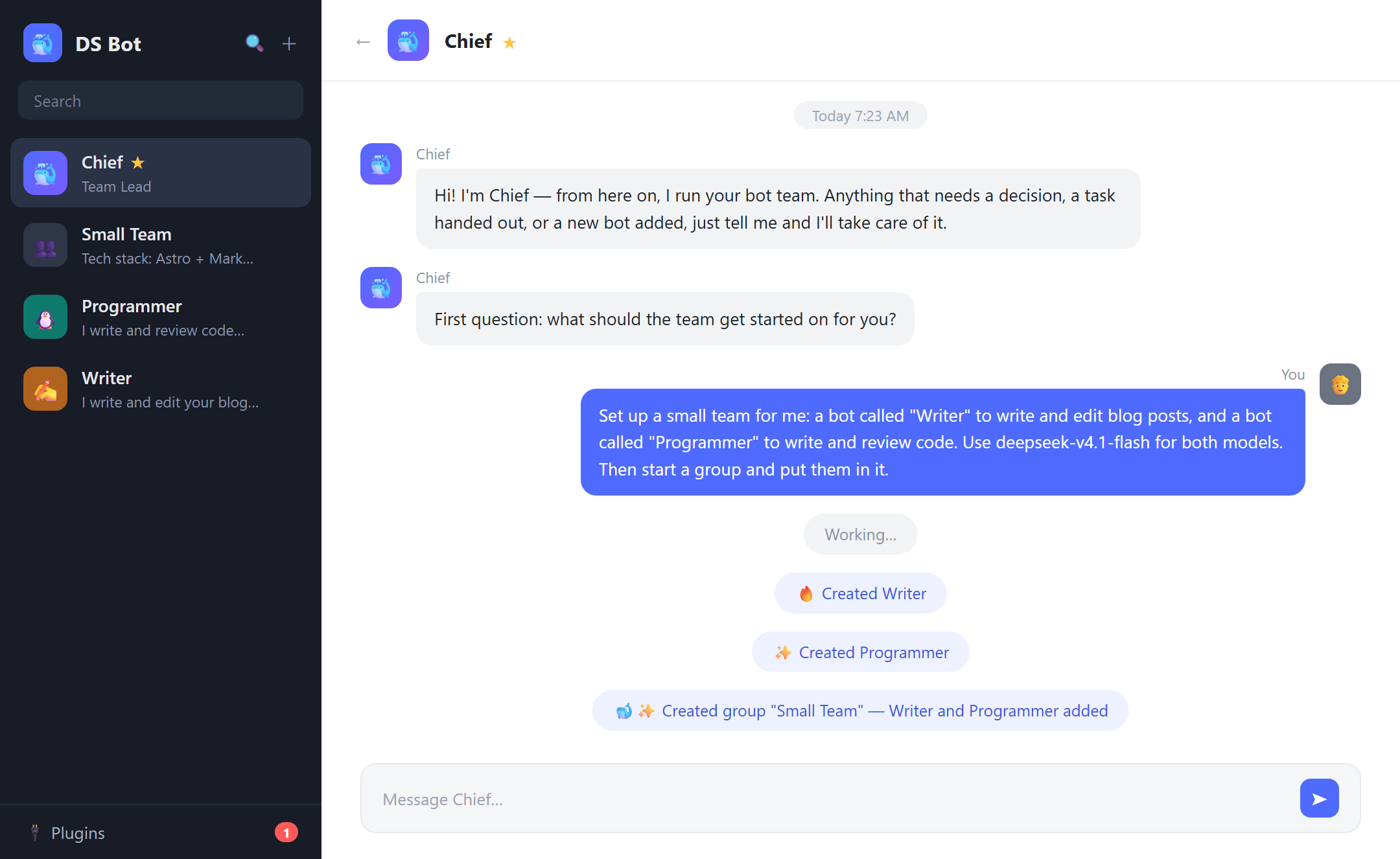
Sagen Sie Chief, was Sie benötigen. Er erstellt die Bots und bringt sie in einem Gruppenchat zusammen. Die ursprünglichen Screenshots wurden mit englischer Oberfläche nachgebildet.
Jeder Bot kann einen eigenen Namen, eine Rolle und ein Modell erhalten und führt sein eigenes Langzeitgedächtnis. Einer übernimmt Texte, ein anderer den Code. Müssen sie zusammenarbeiten, stimmen sie sich in der Gruppe ab. Nach dem Aufbau des Teams verteilt und koordiniert Chief weiterhin die Aufgaben.
Chief leitet das Team, jeder Bot hat eine Aufgabe
Chief ist in der Demo der Haupt-Bot von DS Bot. Weitere Bots erstellen, ihre Konfiguration ändern oder Gruppenchats verwalten: All das lässt sich an Chief delegieren. Bei größeren Teams wird die Einzelkonfiguration schnell mühsam. Der Entwickler empfiehlt deshalb, die Einrichtung im Gespräch zu erledigen: Beschreiben Sie dem leitenden Bot, welche Mitglieder Sie brauchen und welche Aufgaben sie übernehmen sollen.
Jeder Bot im Team erhält einen eigenen Namen, Zuständigkeiten, Anweisungen und ein Modell. Sie können jederzeit zu demselben Bot zurückkehren und frühere Arbeiten fortsetzen.
Der Haupt-Bot verwaltet das gesamte Team. Jeder Gruppenchat hat zusätzlich einen eigenen Administrator für seine Mitglieder und Einstellungen. Ein Bot kann beide Rollen übernehmen: Chief kann das Team führen und zugleich die Gruppe moderieren.
Neue Nachrichten in einer Gruppe beantwortet zunächst der Gruppenadministrator. Er zieht bei Bedarf andere Bots hinzu. Möchten Sie ein bestimmtes Mitglied ansprechen, erwähnen Sie es mit @.
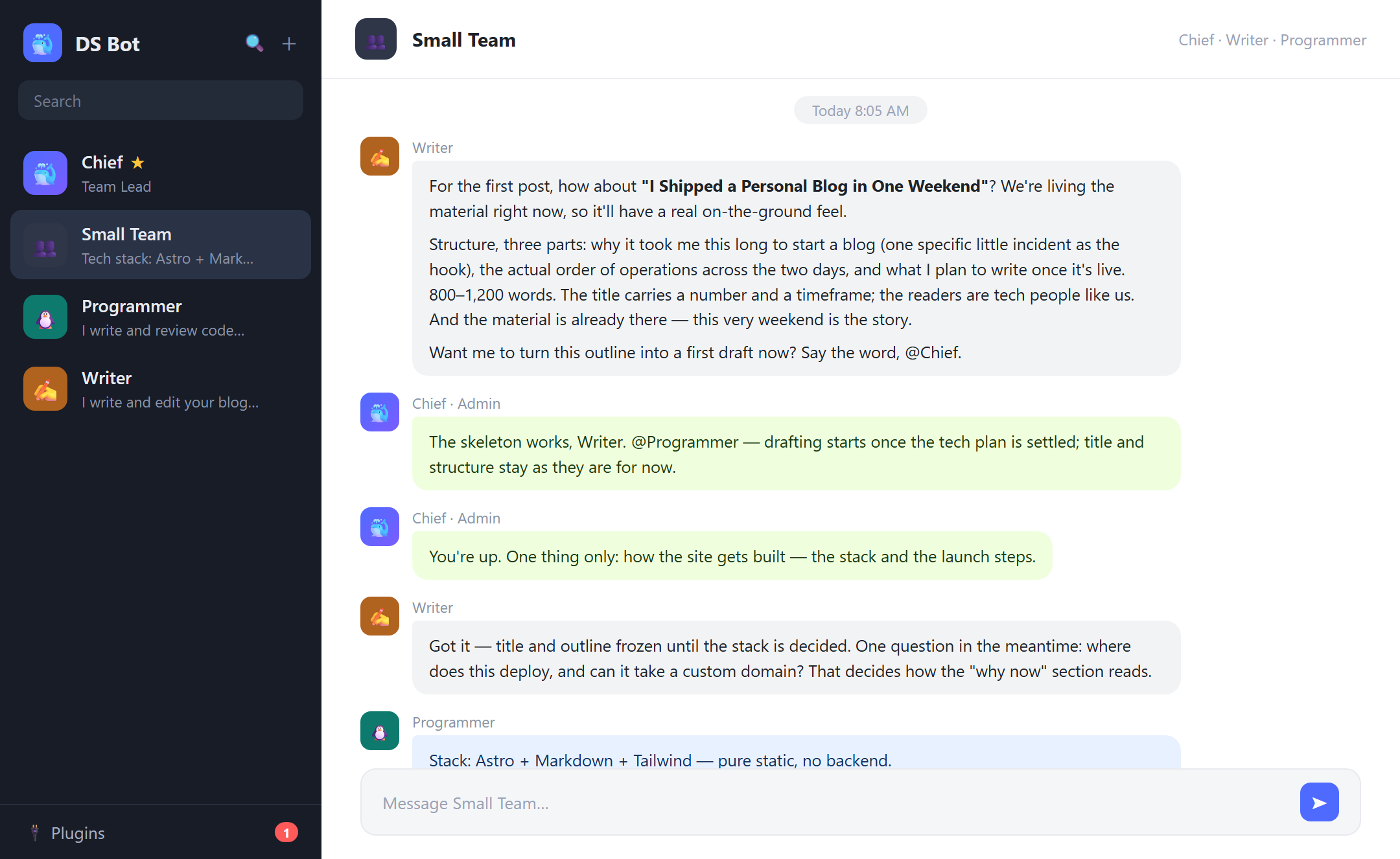
Die Gruppendemo: Writer schlägt eine Artikelgliederung vor, Chief vergibt die technische Planung und Programmer beschreibt einen Astro-Stack samt Veröffentlichungsschritten.
In der Gruppendemo des Projekts schlägt Writer einen Blogtitel und eine Gliederung vor. Chief bittet Programmer, die technische Planung der Website zu ergänzen. Auf Writers Frage zur Veröffentlichung antwortet Programmer mit dem Stack und den Schritten zum Start.
Jeder zusätzliche Bot und jede weitere Gesprächsrunde verbrauchen Tokens. Dass zunächst der Gruppenadministrator antwortet, verhindert bewusst, dass sich jedes Mitglied gleichzeitig einschaltet.
Wichtige Informationen bleiben für später erhalten
Demselben Bot in jeder Sitzung alles erneut erklären zu müssen, ist mühsam. DS Bot kann Ihre Präferenzen und bereits getroffene Entscheidungen speichern. Bei einem verwandten Thema greift der Bot darauf zurück, statt Sie von vorn beginnen zu lassen.
Jeder Bot führt ein eigenes Gedächtnis. Zusätzlich gibt es einen gemeinsamen Speicher für das Team: Informationen, die auch andere Bots benötigen, werden dort abgelegt. Beide Speicher verwenden einfache Markdown-Dateien.
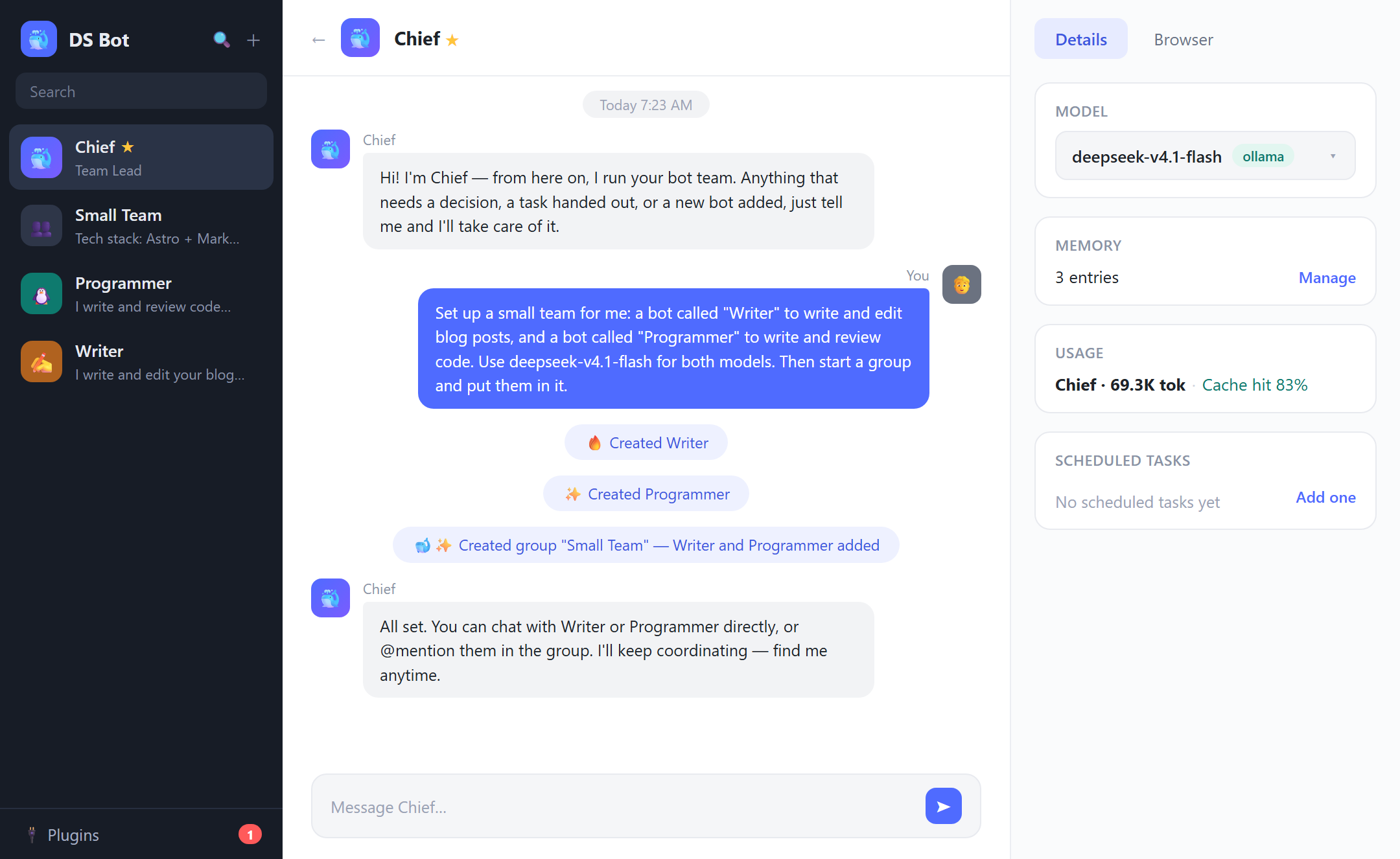
Die Detailseite eines Bots mit Modell, Gedächtniseinträgen, Token-Verbrauch und geplanten Aufgaben.
Die Gedächtnisprüfung ist standardmäßig aktiviert. Nach jedem Gesprächsschritt bewertet das Modell die neuen Informationen, entscheidet, was gespeichert werden sollte, und aktualisiert oder entfernt vorhandene Einträge bei Bedarf. Sie können diese Einträge auf der Detailseite des Bots ansehen und bearbeiten oder sie im Gespräch verwalten: Bitten Sie den Bot, sich etwas zu merken oder etwas zu vergessen.
Nähert sich ein langes Gespräch der Grenze des Kontextfensters, entscheidet DS Bot je nach Aufgabenstand über das weitere Vorgehen: eine Zusammenfassung schreiben, den Kontext komprimieren oder eine Übergabenotiz erstellen und in einer neuen Sitzung weiterarbeiten. Die Oberfläche zeigt weiterhin einen durchgehenden Gesprächsverlauf. Frühere Nachrichten bleiben lokal gespeichert und können bei Bedarf durchsucht werden.
Das Gedächtnis bewahrt Informationen für spätere Aufgaben. Der Chatverlauf hält fest, was tatsächlich besprochen wurde. Möchten Sie eine frühere Diskussion prüfen, lassen Sie den Bot darin nachschlagen.
Teameinstellungen, Chatprotokolle und Gedächtnisinhalte bleiben auf Ihrem Rechner, standardmäßig in bot/ und sessions/ im DSH-Home-Verzeichnis ~/.dsh. Bei der Deinstallation des Plugins bleiben diese Daten erhalten.
Ein Team mit unterschiedlichen Modellen
Ein Writer und ein Programmer erledigen unterschiedliche Aufgaben und können deshalb verschiedene Modelle verwenden. DS Bot greift auf die Modelle zurück, die Sie bereits in Harness eingerichtet und geprüft haben.
Auf der Detailseite eines Bots lässt sich das Modell jederzeit wechseln. Der Entwickler empfiehlt jedoch, ein Modell längerfristig beizubehalten und nur bei einem konkreten Anlass zu wechseln.
Jeder aktive Bot verbraucht Kontingent des jeweils verbundenen Modells. Unter Settings → Usage sehen Sie den Token-Verbrauch nach Zeitraum, Bot und Modell aufgeschlüsselt. Die Anzeige zählt Tokens; sie rechnet den Verbrauch nicht in Geldbeträge um.
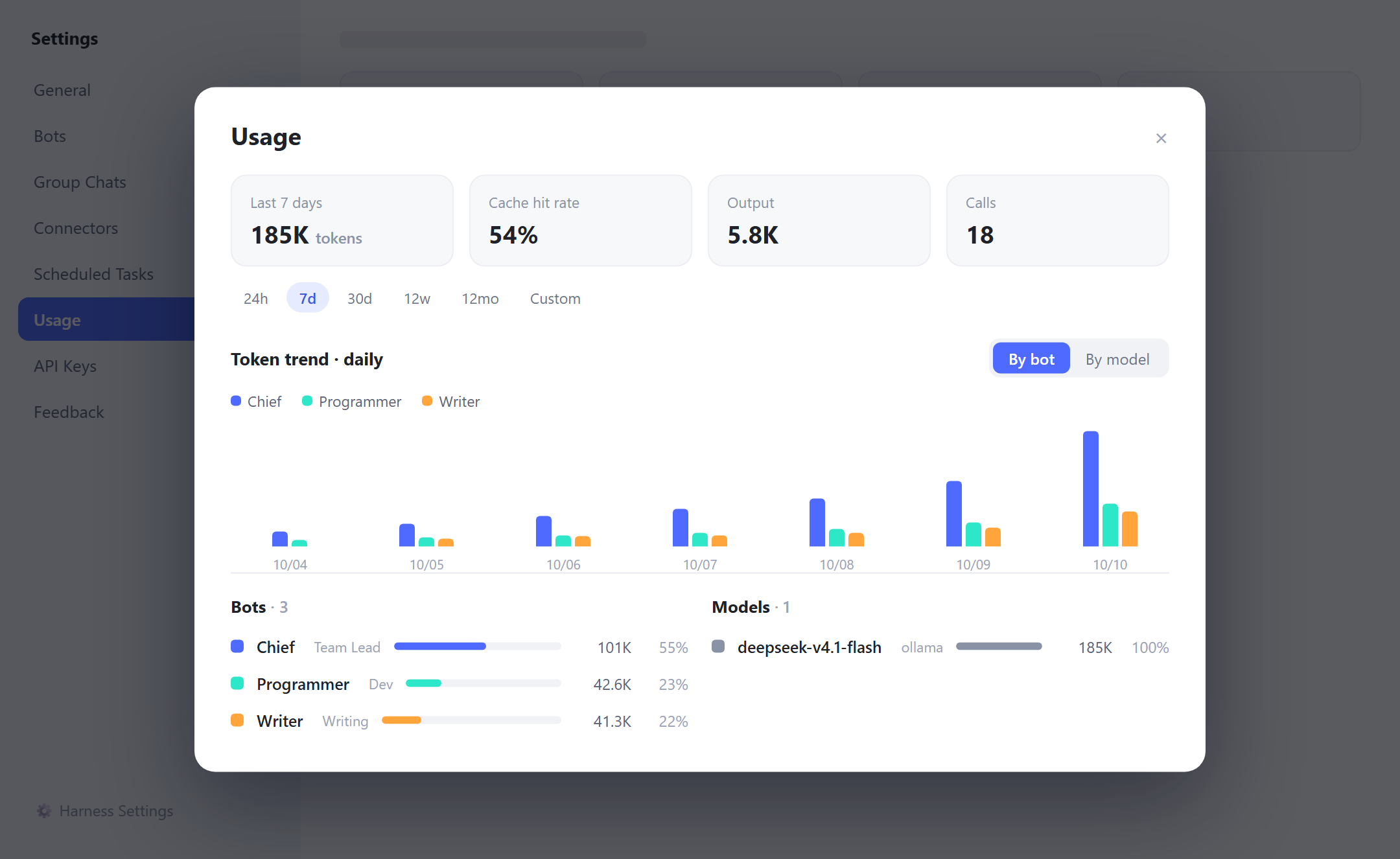
Die Usage-Seite mit Token-Summen der letzten sieben Tage, Cache-Trefferrate und Aufschlüsselung nach Bot und Modell.
Desktop und Web: ein Plugin installieren und loslegen
DS Bot wird als Harness-Plugin bereitgestellt. Richten Sie vor der Installation Harness selbst und mindestens ein funktionierendes Modell ein.
Unter macOS und Windows genügen in der Desktop-App wenige Schritte:
- Öffnen Sie Plugins in der Seitenleiste und klicken Sie auf Add Plugin (Plugin hinzufügen).
- Geben Sie
ds-botals Paketnamen oder Adresse ein. Nutzer auf dem chinesischen Festland können den dortigen Mirror auswählen. - Klicken Sie auf Install (Installieren) und anschließend auf Enable now (Jetzt aktivieren). Falls die Änderung erst beim nächsten Start wirksam wird, beenden Sie Harness vollständig und öffnen Sie es erneut.
Weisen Sie Chief anschließend ein Modell zu und beschreiben Sie, welche Bots Sie benötigen und was sie tun sollen. Bots und Gruppenchats lassen sich vollständig im Gespräch einrichten.
Es gibt auch einen Webclient. Voraussetzung sind Node.js 22.19 oder neuer und pnpm. Die folgenden Befehle entsprechen der im englischen Artikel gezeigten Harness-Version; aktuelle Installationshinweise finden Sie im verlinkten Projekt:
npx @deepseek-ai/dsh@0.2.1-alpha.1 plugin --profile web add ds-bot
npx @deepseek-ai/dsh@0.2.1-alpha.1 web